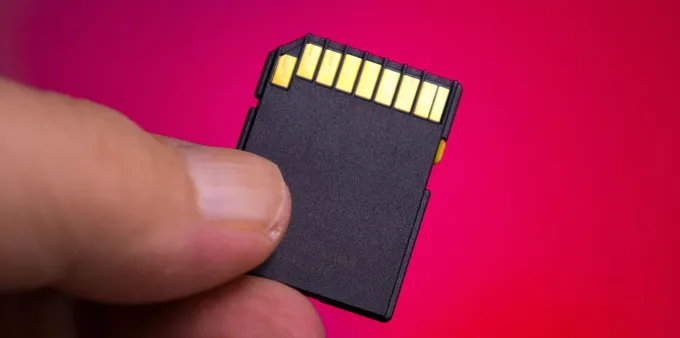
Jakarta, Technologue.id — Kapasitas SD card kini berkembang pesat, mulai dari 128GB hingga 1TB. Namun, di balik besarnya ruang penyimpanan, banyak pengguna masih dibuat bingung ketika kartu memori menolak menerima file berukuran lebih dari 4GB. Masalah ini kerap muncul meski kapasitas kartu masih terbilang lega.
Kabar baiknya, kartu memori Anda hampir pasti dalam kondisi baik. Persoalan sebenarnya terletak pada sistem file alias file system yang sedang digunakan, bukan pada kerusakan perangkat keras.
Secara lebih spesifik, penyebabnya adalah FAT32, sistem file yang lahir sejak era Windows 95 dan masih jamak dipakai hingga kini. Sistem ini memang sangat kompatibel dan bisa dibaca hampir semua perangkat, tetapi menyimpan satu keterbatasan besar.
Batasan tersebut adalah tidak ada satu file pun yang boleh berukuran lebih dari 4GB. Aturan ini berlaku mutlak, terlepas dari sisa ruang kosong yang masih tersedia di dalam kartu.
Batas 4GB per file pada FAT32 berakar dari cara sistem mencatat ukuran file menggunakan angka 32-bit. Dalam komputasi, nilai terbesar yang muat dalam batas itu adalah 4.294.967.295 byte, atau nyaris menyentuh angka 4GB.
Artinya, secara fisik SD card mampu menampung file di atas 4GB, tetapi sistem file mencegahnya. Kondisi ini biasanya tidak jadi masalah bila Anda hanya menyimpan dokumen dan foto.
Namun, keterbatasan itu bisa cepat menjadi gangguan ketika Anda ingin menyimpan video 4K berdurasi panjang. Ukuran file video resolusi tinggi mudah membengkak dan melewati ambang batas 4GB.
Sebagai gambaran, merekam video beresolusi tinggi memang menuntut ruang penyimpanan besar. Bahkan, rekam video 8K di Galaxy S20 bisa menguras memori hingga 600MB per menit, sehingga file cepat membesar.
Untuk mengatasinya, Anda perlu memformat ulang microSD card ke exFAT. Sistem file ini dirancang khusus untuk mengatasi keterbatasan FAT32, termasuk dukungan terhadap file yang ukurannya melebihi 4GB.
Sebelum memulai, pastikan Anda mencadangkan seluruh file di SD card karena proses ini akan menghapus semua data. Perlu diingat juga, perangkat berteknologi sangat lama, seperti kamera berusia lebih dari satu dekade, mungkin tidak mendukung exFAT.
Microsoft menambahkan dukungan exFAT sejak Windows Vista SP1, sementara Apple menghadirkannya lewat OS X Snow Leopard. Jika perangkat Anda lebih tua dari kedua sistem operasi tersebut, sebaiknya biarkan SD card tetap berformat FAT32.
Di Windows, buka File Explorer untuk memformat SD card. Klik This PC, lalu klik kanan pada SD card Anda dan pilih Format dari menu yang muncul.
Setelah itu, pilih exFAT di bagian File System. Di sini Anda juga bisa menentukan apakah akan menjalankan Quick Format atau mengganti nama volume, dengan proses yang sama seperti memformat microSD card atau USB drive.
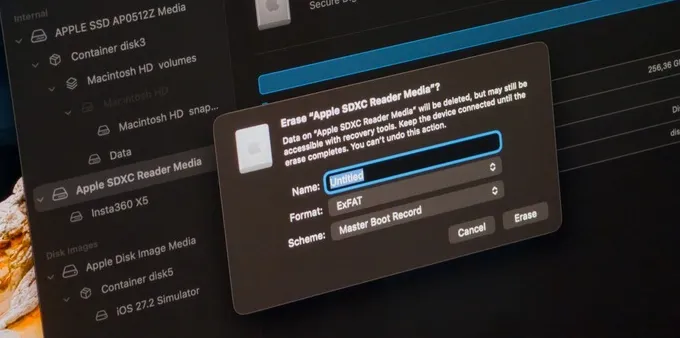
Di Mac, gunakan aplikasi Disk Utility yang bisa ditemukan cepat lewat Spotlight. Setelah aplikasi terbuka, masuk ke menu View dan klik Show All Devices.
Pilih SD card Anda, bukan volume yang tercantum di bawahnya, lalu klik Erase. Atur format ke exFAT, beri nama volume, dan konfirmasi proses tersebut.
Usai memformat, Anda bisa menyalin file berukuran lebih dari 4GB ke kartu memori tanpa hambatan. Jika ingin kembali ke FAT32, ulangi langkah yang sama dan ganti sistem filenya.
Perlu dicatat, Windows tidak mengizinkan pemilihan FAT32 untuk kartu berkapasitas di atas 32GB. Untuk itu, Anda harus memakai Terminal atau perangkat lunak pihak ketiga. Bagi pengguna yang rutin berurusan dengan perangkat seperti iPhone, mengenal fungsi USB-C iPhone juga membantu dalam pengelolaan transfer data antarperangkat.