
Jakarta — Kemampuan memformat perangkat penyimpanan merupakan pengetahuan penting yang wajib dimiliki setiap pengguna komputer. Banyak yang beranggapan bahwa format hanya dilakukan untuk menghapus data, padahal proses ini jauh lebih dari sekadar membersihkan file.
Format juga berfungsi mengatur ulang sistem file, memindai sektor buruk, dan memastikan data lama tidak dapat dipulihkan. Ini menjadi langkah krusial ketika menemukan drive yang tidak kompatibel dengan sistem operasi atau mengalami kerusakan data.
Memformat ulang USB drive sebelum digunakan kembali sangat disarankan, meskipun semua file telah dihapus sebelumnya. Proses ini akan membersihkan sisa file tersembunyi, menghilangkan malware yang mungkin bersembunyi, serta mengoptimalkan stabilitas drive.
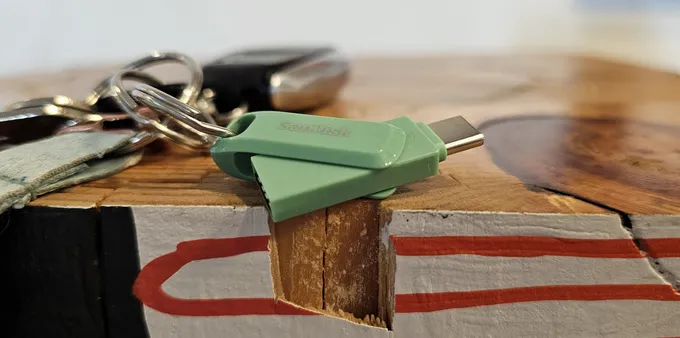
Yang masih jarang diketahui, drive baru juga sebaiknya diformat sebelum dipakai. USB drive dari pabrik umumnya hadir dengan konfigurasi FAT32 yang mendukung kompatibilitas luas, namun memiliki keterbatasan ukuran file.
Format FAT32 tidak mampu menangani file berukuran lebih dari beberapa gigabyte. Oleh karena itu, memahami cara format USB di Windows menjadi keterampilan yang sangat berguna untuk berbagai kebutuhan.
Memilih Format Penyimpanan yang TepatTerdapat tiga format penyimpanan utama untuk drive eksternal di sistem Windows. Windows sendiri menggunakan NTFS untuk drive internal karena mendukung partisi dan enkripsi.
NTFS menjadi pilihan terbaik jika drive hanya digunakan dengan sistem Windows. Namun, format ini tidak disarankan untuk digunakan dengan Linux, Android, iOS, atau macOS.
Untuk sistem operasi non-Windows, exFAT menawarkan kompatibilitas paling luas. Format ini mampu menangani file besar di atas 4GB, cocok untuk menyimpan video 4K, arsip terkompresi, atau menambah kapasitas penyimpanan ponsel Android.
Sementara itu, FAT32 tetap menjadi opsi dengan kompatibilitas tertinggi untuk perangkat lama seperti stereo mobil atau printer kuno. Sayangnya, format ini memiliki keterbatasan serius untuk penggunaan modern.
FAT32 tidak mendukung file lebih dari 4GB dan lebih rentan terhadap fragmentasi. Windows 11 juga mungkin tidak berfungsi optimal dengan format ini tergantung pada kebutuhan pengguna.
Langkah Memformat USB Drive di WindowsProses memformat sebenarnya cukup sederhana. Hubungkan USB storage ke port berkecepatan tinggi, lalu buka Windows Explorer dan klik This PC pada panel navigasi kiri.
Klik kanan pada drive yang ingin diformat dan pilih opsi Format. Pastikan memilih drive yang benar dan menutup semua program yang mungkin masih menggunakan drive tersebut.
Windows formatting tool menyediakan berbagai pilihan format file yang bisa dipilih dari dropdown menu kedua. Pilih exFAT untuk penggunaan dengan perangkat non-Windows seperti Android, Linux, Mac, atau iPhone.
Jika drive hanya digunakan dengan Windows, pilih NTFS. Untuk pengaturan alokasi file, biarkan pada nilai default yang umumnya 32KB atau 128KB saat memformat ke exFAT.
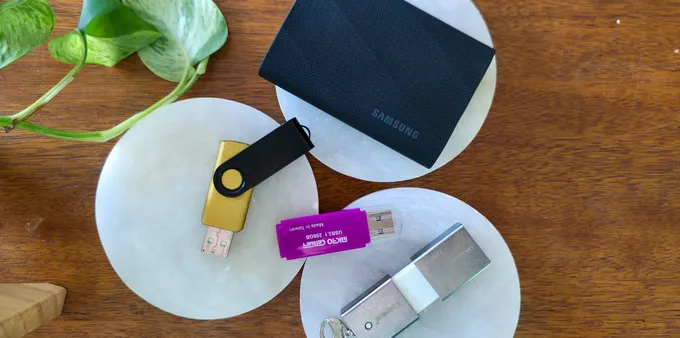
Pengguna dengan banyak file kecil seperti catatan teks dapat memilih nilai alokasi lebih rendah. Sebaliknya, untuk penyimpanan file besar seperti game, nilai alokasi yang lebih tinggi lebih disarankan.
Masukkan nama kustom untuk drive pada kolom Volume Label jika diinginkan. Klik Format, lalu konfirmasi dengan menekan OK pada dialog yang muncul.
Waktu proses format bervariasi tergantung ukuran dan kapasitas drive, mulai dari beberapa detik hingga beberapa menit. Setelah selesai, pop-up konfirmasi akan muncul dan drive siap digunakan.
Memahami cara format USB di Windows akan membantu pengguna mengoptimalkan perangkat penyimpanan mereka. Dengan pemilihan format yang tepat sesuai kebutuhan, produktivitas kerja juga akan meningkat.
Bagi kreator konten yang membutuhkan solusi penyimpanan andal, pemahaman tentang format drive menjadi fondasi penting sebelum memilih perangkat pendukung lainnya. Pastikan selalu memilih format yang sesuai dengan kebutuhan perangkat yang digunakan.
Dengan mengikuti panduan ini, pengguna dapat memformat USB drive dengan percaya diri dan memastikan perangkat penyimpanan berfungsi optimal. Proses yang tampak rumit ini sebenarnya mudah dikuasai setelah memahami dasar-dasarnya.